Domain bookmark-insel.de kaufen?
Wir ziehen mit dem Projekt
bookmark-insel.de um.
Sind Sie am Kauf der Domain
bookmark-insel.de interessiert?
domain@kv-gmbh.de · 0541-91531010
Domain bookmark-insel.de kaufen?
Wie Favoriten speichern iPad?
Möchten Sie wissen, wie Sie auf Ihrem iPad Favoriten speichern können? Wenn ja, gibt es verschiedene Möglichkeiten, je nachdem, welche Art von Favoriten Sie speichern möchten. Zum Beispiel können Sie Lesezeichen in Safari hinzufügen, um Ihre Lieblingswebsites schnell wiederzufinden. Oder Sie können bestimmte Kontakte als Favoriten markieren, um sie leichter erreichen zu können. Möchten Sie weitere Informationen zu diesem Thema? **
Wo finde ich Favoriten iPad?
Wo finde ich Favoriten iPad? Wenn du nach deinen Favoriten auf dem iPad suchst, kannst du sie in der Safari-App unter dem Tab "Favoriten" finden. Dort werden alle Websites angezeigt, die du als Favoriten markiert hast. Du kannst auch deine Favoriten in anderen Apps wie Notizen, Musik oder Fotos haben. Wenn du deine Favoriten verloren hast, kannst du versuchen, sie über die Einstellungen deines iPads wiederherzustellen oder sie manuell erneut als Favoriten markieren. **


Ähnliche Suchbegriffe für IPad
Top-Angebote
Produkte zum Begriff IPad:
-
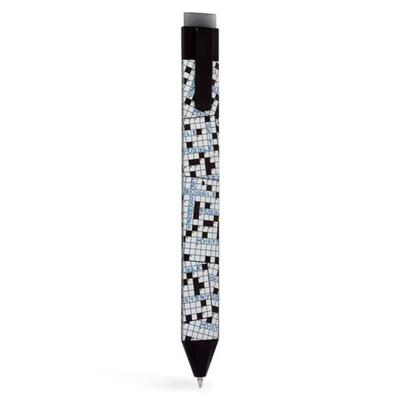
Pen Bookmark Set Crosswords – Stift & Lesezeichen in einemDas Gab Es Noch Nie: Das Penbookmark Ist Ein Gelstift, Der So Flach Ist, Dass Er Sogar Als Lesezeichen Im Buch Bleiben Kann. Der Tintenroller Ist Ideal Für Notizen, Denn Die Thermosensitive Tinte Kann Rückstandslos Radiert Und Überschrieben Werden....6,29 €*Versand: 2,95 €Sichere Weiterleitung zum Anbieter
-
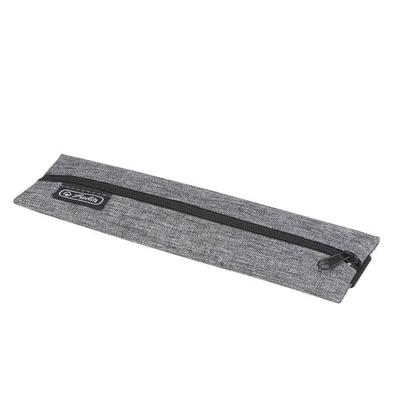
Herlitz Bookmark Pouch A5 my.book flex Utensilientasche und LesezeichenKnitted Fabric Maße: 28 X 10,5 X 2,5 Cm 2 In 1: Utensilientasche Und Lesezeichen, Mit Gummiband, Zum Transport Von Stiften Und Accessoires, Passend Zu Notizheften Und Kalendern A5 My.book Flex. Ausführung: Grau Meliert.6,79 €*Versand: 2,95 €Sichere Weiterleitung zum Anbieter
-
Displayschutzfolie für Apple iPad 2, iPad 3, iPad 4Displayschutzfolie für Apple iPad 2, iPad 3, iPad 4 Die Displayschutzfolie schützt das Display Ihres iPads vor Kratzern und Spritzwasser. Sie ist fertig zugeschnitten und kann sofort angebracht werden. Kompatibilität: Apple iPad 2, iPad 3, iPad 46,45 €*Versand: 4,90 €Sichere Weiterleitung zum Anbieter
-
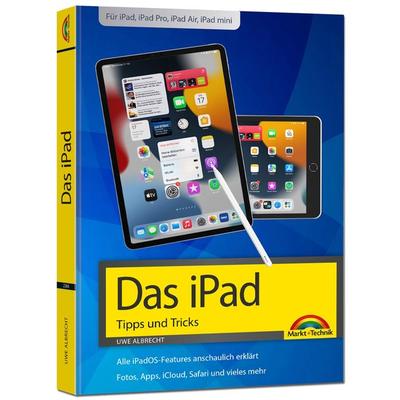
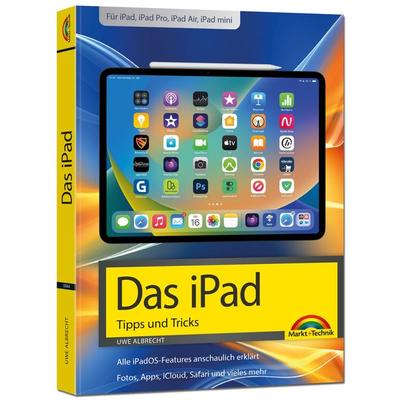
iPad - iOS Handbuch - für alle iPad-Modelle geeignet (iPad, iPad Pro, iPad Air, iPad mini), Taschenbuch von Uwe Albrecht, Markt + Technik Verlag,Ipad - Ios Handbuch - Für Alle Ipad-modelle Geeignet (ipad, Ipad Pro, Ipad Air, Ipad Mini), Taschenbuch Von Uwe Albrecht, Markt + Technik Verlag, 978-3-95982-268-8, Seitenanzahl: 38419,95 €*Versand: 0,00 €Sichere Weiterleitung zum Anbieter
-
Wie kann man effektiv und organisiert seine Lesezeichen im Internet mit einem Bookmark-Manager verwalten? Welche Funktionen bieten verschiedene Bookmark-Manager-Tools zur Verbesserung der Lesezeichen-Verwaltung?
Um Lesezeichen effektiv zu verwalten, sollte man sie in Kategorien oder Ordner organisieren und regelmäßig aufräumen. Bookmark-Manager-Tools bieten Funktionen wie Tagging, Synchronisierung auf verschiedenen Geräten und automatische Vorschläge zur Organisation von Lesezeichen, um die Verwaltung zu erleichtern. Einige Tools ermöglichen auch das Hinzufügen von Notizen, das Teilen von Lesezeichen mit anderen Nutzern und das Erstellen von visuellen Vorschauen der gespeicherten Websites. **
-
Welches iPad nur zum Surfen?
Welches iPad nur zum Surfen? Möchtest du ein iPad, das hauptsächlich zum Surfen im Internet verwendet werden soll? In diesem Fall könnte das iPad Air eine gute Option sein, da es eine gute Leistung bietet und ein hochwertiges Display hat. Alternativ könnte auch das iPad Mini eine passende Wahl sein, da es handlich und leicht ist, ideal für das Surfen im Internet unterwegs. Beide Modelle bieten eine gute Balance zwischen Leistung und Portabilität für ein optimales Surferlebnis. Hast du bereits bestimmte Anforderungen oder Präferenzen, die bei der Auswahl eines iPads zum Surfen berücksichtigt werden sollten? **
-
Wie füge ich Favoriten hinzu iPad?
Um Favoriten auf einem iPad hinzuzufügen, öffne zunächst die App oder Webseite, die du zu den Favoriten hinzufügen möchtest. Tippe dann auf das Teilen-Symbol (meist ein Quadrat mit einem Pfeil nach oben) und wähle die Option "Zu Favoriten hinzufügen" aus. Du kannst auch auf das Lesezeichen-Symbol tippen und dort die Option "Zu Favoriten hinzufügen" wählen. Alternativ kannst du auch in der Lesezeichenleiste auf das Plus-Symbol tippen und die Webseite oder App als Favorit speichern. **
-
Wie speichere ich Favoriten beim iPad?
Um Favoriten beim iPad zu speichern, kannst du beispielsweise Lesezeichen in deinem Webbrowser anlegen. Dafür öffnest du die gewünschte Webseite, tippst auf das Lesezeichen-Symbol und wählst "Zu Favoriten hinzufügen" aus. Alternativ kannst du auch in Apps wie Notizen oder Dateien Favoriten erstellen, indem du den gewünschten Inhalt markierst und auf "Zu Favoriten hinzufügen" klickst. Eine weitere Möglichkeit ist die Verwendung von Apps wie Pocket oder Evernote, um Inhalte zu speichern und später darauf zuzugreifen. Du kannst auch Ordner auf deinem iPad erstellen und dort deine Favoriten organisieren, um sie schnell wiederzufinden. **
Wo finde ich meine Lesezeichen iPad?
Um deine Lesezeichen auf dem iPad zu finden, öffne zuerst deinen Safari-Browser. Tippe dann auf das Lesezeichen-Symbol unten rechts in der Symbolleiste. Dort werden alle deine gespeicherten Lesezeichen angezeigt. Alternativ kannst du auch auf das "Buch"-Symbol in der Symbolleiste tippen, um deine Lesezeichen zu sehen. Wenn du deine Lesezeichen in Ordnern organisiert hast, kannst du diese ebenfalls dort finden. Wenn du immer noch Schwierigkeiten hast, deine Lesezeichen zu finden, gehe zu den Einstellungen deines Safari-Browsers und überprüfe dort die Optionen für Lesezeichen. **
Wo finde ich meine Favoriten auf iPad?
Um deine Favoriten auf dem iPad zu finden, musst du zunächst die Safari-App öffnen. Klicke dann auf das Lesezeichen-Symbol unten in der Mitte des Bildschirms. Dort findest du eine Registerkarte mit dem Namen "Favoriten". Wenn du darauf tippst, werden alle deine gespeicherten Favoriten angezeigt. Du kannst sie auch nach Kategorien sortieren oder neue Favoriten hinzufügen, indem du auf das Pluszeichen klickst. **
Top-Angebote
Produkte zum Begriff IPad:
-
Pen Bookmark Pink/Silber – Stift & LesezeichenDas Gab Es Noch Nie: Das Penbookmark Ist Ein Gelstift, Der So Flach Ist, Dass Er Sogar Als Lesezeichen Im Buch Bleiben Kann. Der Tintenroller Ist Ideal Für Notizen, Denn Die Thermosensitive Tinte Kann Rückstandslos Radiert Und Überschrieben...6,89 €*Versand: 2,95 €Sichere Weiterleitung zum Anbieter
-
Siepe, Werner: Immobilien verwalten und vermietenImmobilien verwalten und vermieten , Alles über WEG-Recht und Mietrecht , Wannen > Chiptuning & Motortuning , Auflage: 3., aktualisierte Auflage, Erscheinungsjahr: 20220315, Produktform: Kartoniert, Autoren: Siepe, Werner, Auflage: 22003, Auflage/Ausgabe: 3., aktualisierte Auflage, Seitenzahl/Blattzahl: 208, Abbildungen: mit farbigen Abbildungen und Tabellen, Keyword: betriebskosten; dauerwohnrecht; hausgeld; hausverwaltung; investieren; kompetenz; mietersuche; mietpreiskalkulation; mietverhältnis; mietverwaltung; modernisieren; prüfen; verwalten; verwaltung; wirtschaftsplan; wohnungseigentümer; ökologisch, Fachschema: Deutschland~Besitz / Grundbesitz~Grundbesitz - Grundeigentum~Bau / Ratgeber~Hausbau / Bauratgeber~Eigentum / Wohneigentum~Wohneigentum~Immobilie / Wohnungswirtschaft~Makler / Wohnungswirtschaft~Wohnungswirtschaft~Recht / Ratgeber (allgemein), Fachkategorie: Wohnen und Wohneigentum: Kauf, Verkauf und rechtliche Aspekte~Ratgeber, Sachbuch: Recht, Region: Deutschland, Thema: Orientieren, Warengruppe: HC/Recht/Rechtsratgeber, Fachkategorie: Grundeigentum und Immobilien, Thema: Optimieren, Text Sprache: ger, UNSPSC: 49019900, Warenverzeichnis für die Außenhandelsstatistik: 49019900, Verlag: Stiftung Warentest, Verlag: Stiftung Warentest, Verlag: Stiftung Warentest, Länge: 214, Breite: 165, Höhe: 13, Gewicht: 390, Produktform: Klappenbroschur, Genre: Sozialwissenschaften/Recht/Wirtschaft, Genre: Sozialwissenschaften/Recht/Wirtschaft, Vorgänger: 2620859, Vorgänger EAN: 9783868512823 9783868513448, Herkunftsland: DEUTSCHLAND (DE), Katalog: deutschsprachige Titel, Katalog: Gesamtkatalog, Katalog: Lagerartikel, Book on Demand, ausgew. Medienartikel, Relevanz: 0008, Tendenz: -1, Unterkatalog: AK, Unterkatalog: Bücher, Unterkatalog: Hardcover, Unterkatalog: Lagerartikel, WolkenId: 120534224,90 €*Versand: 0,00 €Sichere Weiterleitung zum Anbieter
-
Pen Bookmark Set Crosswords – Stift & Lesezeichen in einemDas Gab Es Noch Nie: Das Penbookmark Ist Ein Gelstift, Der So Flach Ist, Dass Er Sogar Als Lesezeichen Im Buch Bleiben Kann. Der Tintenroller Ist Ideal Für Notizen, Denn Die Thermosensitive Tinte Kann Rückstandslos Radiert Und Überschrieben Werden....6,29 €*Versand: 2,95 €Sichere Weiterleitung zum Anbieter
-
Herlitz Bookmark Pouch A5 my.book flex Utensilientasche und LesezeichenKnitted Fabric Maße: 28 X 10,5 X 2,5 Cm 2 In 1: Utensilientasche Und Lesezeichen, Mit Gummiband, Zum Transport Von Stiften Und Accessoires, Passend Zu Notizheften Und Kalendern A5 My.book Flex. Ausführung: Grau Meliert.6,79 €*Versand: 2,95 €Sichere Weiterleitung zum Anbieter
-
Wie Favoriten speichern iPad?
Möchten Sie wissen, wie Sie auf Ihrem iPad Favoriten speichern können? Wenn ja, gibt es verschiedene Möglichkeiten, je nachdem, welche Art von Favoriten Sie speichern möchten. Zum Beispiel können Sie Lesezeichen in Safari hinzufügen, um Ihre Lieblingswebsites schnell wiederzufinden. Oder Sie können bestimmte Kontakte als Favoriten markieren, um sie leichter erreichen zu können. Möchten Sie weitere Informationen zu diesem Thema? **
-
Wo finde ich Favoriten iPad?
Wo finde ich Favoriten iPad? Wenn du nach deinen Favoriten auf dem iPad suchst, kannst du sie in der Safari-App unter dem Tab "Favoriten" finden. Dort werden alle Websites angezeigt, die du als Favoriten markiert hast. Du kannst auch deine Favoriten in anderen Apps wie Notizen, Musik oder Fotos haben. Wenn du deine Favoriten verloren hast, kannst du versuchen, sie über die Einstellungen deines iPads wiederherzustellen oder sie manuell erneut als Favoriten markieren. **
-
Wie kann man effektiv und organisiert seine Lesezeichen im Internet mit einem Bookmark-Manager verwalten? Welche Funktionen bieten verschiedene Bookmark-Manager-Tools zur Verbesserung der Lesezeichen-Verwaltung?
Um Lesezeichen effektiv zu verwalten, sollte man sie in Kategorien oder Ordner organisieren und regelmäßig aufräumen. Bookmark-Manager-Tools bieten Funktionen wie Tagging, Synchronisierung auf verschiedenen Geräten und automatische Vorschläge zur Organisation von Lesezeichen, um die Verwaltung zu erleichtern. Einige Tools ermöglichen auch das Hinzufügen von Notizen, das Teilen von Lesezeichen mit anderen Nutzern und das Erstellen von visuellen Vorschauen der gespeicherten Websites. **
-
Welches iPad nur zum Surfen?
Welches iPad nur zum Surfen? Möchtest du ein iPad, das hauptsächlich zum Surfen im Internet verwendet werden soll? In diesem Fall könnte das iPad Air eine gute Option sein, da es eine gute Leistung bietet und ein hochwertiges Display hat. Alternativ könnte auch das iPad Mini eine passende Wahl sein, da es handlich und leicht ist, ideal für das Surfen im Internet unterwegs. Beide Modelle bieten eine gute Balance zwischen Leistung und Portabilität für ein optimales Surferlebnis. Hast du bereits bestimmte Anforderungen oder Präferenzen, die bei der Auswahl eines iPads zum Surfen berücksichtigt werden sollten? **
Ähnliche Suchbegriffe für IPad
-
Displayschutzfolie für Apple iPad 2, iPad 3, iPad 4Displayschutzfolie für Apple iPad 2, iPad 3, iPad 4 Die Displayschutzfolie schützt das Display Ihres iPads vor Kratzern und Spritzwasser. Sie ist fertig zugeschnitten und kann sofort angebracht werden. Kompatibilität: Apple iPad 2, iPad 3, iPad 46,45 €*Versand: 4,90 €Sichere Weiterleitung zum Anbieter
-
iPad - iOS Handbuch - für alle iPad-Modelle geeignet (iPad, iPad Pro, iPad Air, iPad mini), Taschenbuch von Uwe Albrecht, Markt + Technik Verlag,Ipad - Ios Handbuch - Für Alle Ipad-modelle Geeignet (ipad, Ipad Pro, Ipad Air, Ipad Mini), Taschenbuch Von Uwe Albrecht, Markt + Technik Verlag, 978-3-95982-268-8, Seitenanzahl: 38419,95 €*Versand: 0,00 €Sichere Weiterleitung zum Anbieter
-
Das iPad - Tipps und Tricks - Aktuell zu iPadOS 26 Handbuch - für alle iPad-Modelle geeignet (iPad, iPad Pro, iPad Air, iPad mini), Taschenbuch vonDas Ipad - Tipps Und Tricks - Aktuell Zu Ipados 26 Handbuch - Für Alle Ipad-modelle Geeignet (ipad, Ipad Pro, Ipad Air, Ipad Mini), Taschenbuch Von Uwe Albrecht, Markt + Technik Verlag, 978-3-9881004-4-3, Seitenanzahl: 38419,95 €*Versand: 0,00 €Sichere Weiterleitung zum Anbieter
-
Wie füge ich Favoriten hinzu iPad?
Um Favoriten auf einem iPad hinzuzufügen, öffne zunächst die App oder Webseite, die du zu den Favoriten hinzufügen möchtest. Tippe dann auf das Teilen-Symbol (meist ein Quadrat mit einem Pfeil nach oben) und wähle die Option "Zu Favoriten hinzufügen" aus. Du kannst auch auf das Lesezeichen-Symbol tippen und dort die Option "Zu Favoriten hinzufügen" wählen. Alternativ kannst du auch in der Lesezeichenleiste auf das Plus-Symbol tippen und die Webseite oder App als Favorit speichern. **
-
Wie speichere ich Favoriten beim iPad?
Um Favoriten beim iPad zu speichern, kannst du beispielsweise Lesezeichen in deinem Webbrowser anlegen. Dafür öffnest du die gewünschte Webseite, tippst auf das Lesezeichen-Symbol und wählst "Zu Favoriten hinzufügen" aus. Alternativ kannst du auch in Apps wie Notizen oder Dateien Favoriten erstellen, indem du den gewünschten Inhalt markierst und auf "Zu Favoriten hinzufügen" klickst. Eine weitere Möglichkeit ist die Verwendung von Apps wie Pocket oder Evernote, um Inhalte zu speichern und später darauf zuzugreifen. Du kannst auch Ordner auf deinem iPad erstellen und dort deine Favoriten organisieren, um sie schnell wiederzufinden. **
-
Wo finde ich meine Lesezeichen iPad?
Um deine Lesezeichen auf dem iPad zu finden, öffne zuerst deinen Safari-Browser. Tippe dann auf das Lesezeichen-Symbol unten rechts in der Symbolleiste. Dort werden alle deine gespeicherten Lesezeichen angezeigt. Alternativ kannst du auch auf das "Buch"-Symbol in der Symbolleiste tippen, um deine Lesezeichen zu sehen. Wenn du deine Lesezeichen in Ordnern organisiert hast, kannst du diese ebenfalls dort finden. Wenn du immer noch Schwierigkeiten hast, deine Lesezeichen zu finden, gehe zu den Einstellungen deines Safari-Browsers und überprüfe dort die Optionen für Lesezeichen. **
-
Wo finde ich meine Favoriten auf iPad?
Um deine Favoriten auf dem iPad zu finden, musst du zunächst die Safari-App öffnen. Klicke dann auf das Lesezeichen-Symbol unten in der Mitte des Bildschirms. Dort findest du eine Registerkarte mit dem Namen "Favoriten". Wenn du darauf tippst, werden alle deine gespeicherten Favoriten angezeigt. Du kannst sie auch nach Kategorien sortieren oder neue Favoriten hinzufügen, indem du auf das Pluszeichen klickst. **
* Alle Preise verstehen sich inklusive der gesetzlichen Mehrwertsteuer und ggf. zuzüglich Versandkosten. Die Angebotsinformationen basieren auf den Angaben des jeweiligen Shops und werden über automatisierte Prozesse aktualisiert. Eine Aktualisierung in Echtzeit findet nicht statt, so dass es im Einzelfall zu Abweichungen kommen kann. ** Hinweis: Teile dieses Inhalts wurden von KI erstellt.